
#visualstudiopro hasil pencarian

Why Visual Studio Pro? ✅ IntelliCode ✅ Live Share ✅ Hot Reload ✅ 94% off >>> #Microsoft #VisualStudioPro

In Visual Studio Pro, use Peek Definition (Alt+F12) to view code inline without losing context, and Go to Definition (F12) to navigate directly to the code file. Both boost productivity—choose based on your workflow needs! #CodingTips #VisualStudioPro @visualstudio
Big IDE energy, tiny price: Visual Studio Pro is almost free with this 94% price drop! ⚡ #VisualStudioPro #Coding
Master Visual Studio Pro's advanced search: Use Ctrl+; to quickly jump to any file, symbol, or line. Combine with Ctrl+Shift+F for powerful global search. Navigate your codebase faster and boost productivity! #CodingTips #VisualStudioPro @visualstudio
Customize your coding environment in Visual Studio Pro by creating custom themes! Go to Tools > Options > Environment > General, then select "Color theme" and tweak colors to reduce eye strain and boost productivity. #CodingTips #VisualStudioPro @visualstudio
Use Visual Studio Pro's Edit and Continue to speed up debugging—make code changes during a breakpoint without restarting your app. Save time and keep your workflow smooth! #CodingTips #VisualStudioPro #EditAndContinue @visualstudio
Use Visual Studio Pro's integrated code review tools to catch bugs early. Leverage pull requests, inline comments, and automated checks to improve code quality and team collaboration efficiently. #CodeReview #VisualStudioPro @visualstudio
Use Visual Studio Pro's Split View to work on multiple files side-by-side. Drag tabs to create new windows or use Ctrl+Alt+Arrow keys to snap windows for efficient multitasking and better code comparison. #CodingTips #VisualStudioPro @visualstudio
Use Visual Studio Pro's Data Tips and Visualizers to inspect complex objects effortlessly during debugging. Hover over variables to see detailed info or customize visualizers for clearer insights—boost your debugging efficiency! #CodingTips #VisualStudioPro @visualstudio
Boost your coding speed in Visual Studio Pro by customizing IntelliSense! Tailor completion lists via Tools > Options > Text Editor to include only relevant suggestions. Disable unnecessary features to reduce noise and enhance focus. #CodingTips #VisualStudioPro @visualstudio
Use Visual Studio Pro's Split View to work on multiple files side-by-side. Drag tabs to create new windows or use Ctrl+Alt+Arrow keys to snap windows for efficient multitasking and better code comparison. #CodingTips #VisualStudioPro @visualstudio
Boost your workflow in Visual Studio Pro by integrating external tools! Go to Tools > External Tools, add your favorite utilities, and access them directly from the IDE. Save time and streamline your coding process effortlessly! #DevTips #VisualStudioPro @visualstudio
Customize your Visual Studio Pro toolbar and menus to boost productivity! Right-click the toolbar area, select "Customize," then drag and drop commands you use most. Tailor your workspace for faster access and smoother coding flow. #DevTips #VisualStudioPro @visualstudio
Use Visual Studio Pro's Code Cleanup to automate formatting and apply consistent styles. Customize profiles to fit your team's standards and save time on manual fixes. #CodeCleanup #VisualStudioPro #CleanCode @visualstudio
Use Visual Studio Pro's Parallel Stacks and Tasks windows to visualize thread interactions and identify deadlocks or race conditions quickly. Set breakpoints with conditions to isolate issues in multi-threaded code efficiently. #Debugging #VisualStudioPro @visualstudio
Boost your code quality in Visual Studio Pro by creating custom Roslyn analyzers! Define rules to catch issues early, enforce coding standards, and automate code reviews. Start with SyntaxNodeAnalysis for precise control. #CodingTips #Roslyn #VisualStudioPro @visualstudio
Use Visual Studio Pro's Data Tips and Visualizers to inspect complex objects effortlessly during debugging. Hover over variables to see detailed info or customize visualizers for clearer insights—boost your debugging speed and accuracy! #CodingTips #VisualStudioPro @visualstudio
Boost your productivity in Visual Studio Pro by creating custom code snippets! Use the snippet manager to save reusable code blocks, then insert them quickly with shortcuts. Streamline coding and reduce errors effortlessly. #CodingTips #VisualStudioPro @visualstudio

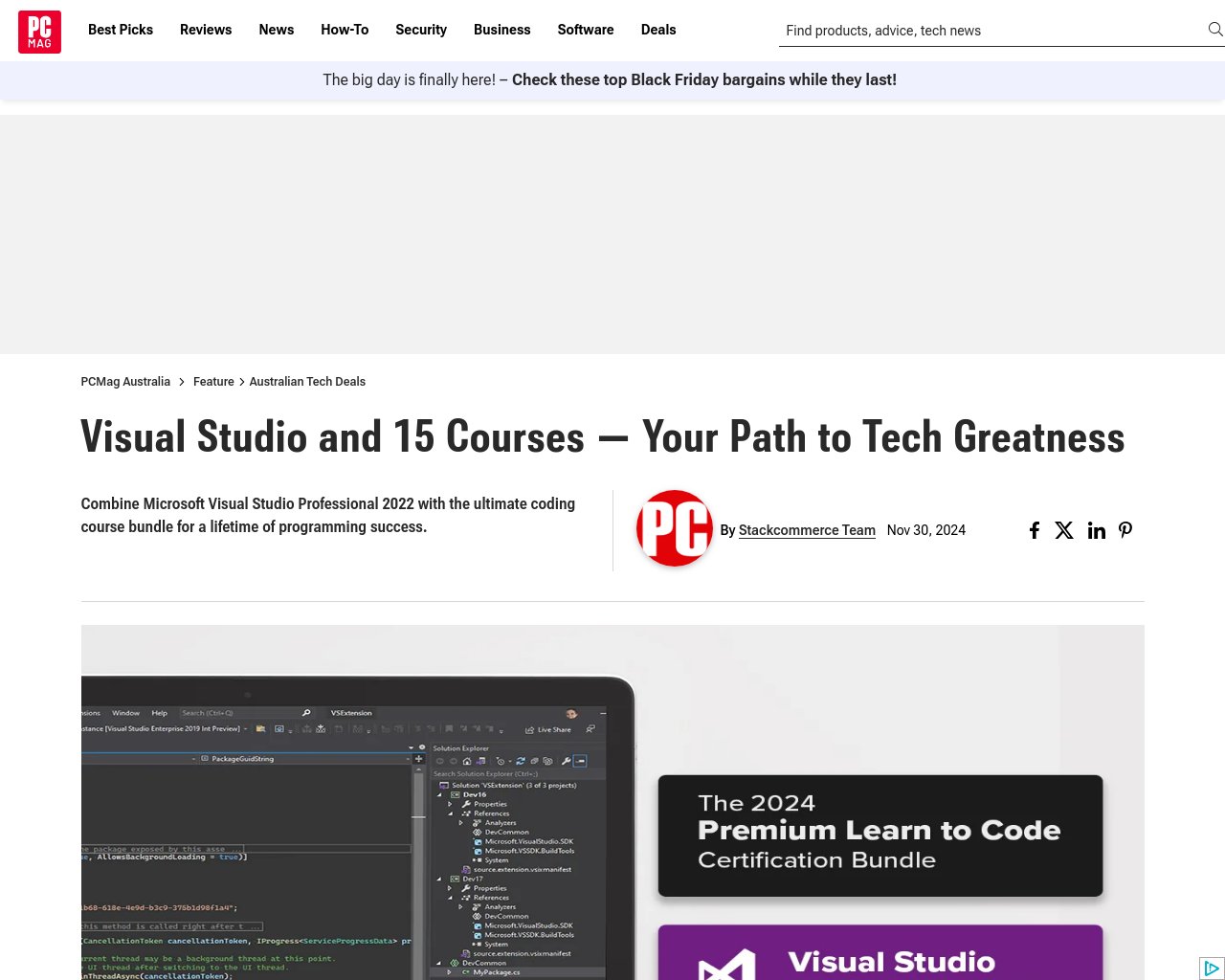
Visual Studio と 15 のコース — 技術の偉大さへの道 #CodingLegacy #VisualStudioPro #LearnToCode #TechCareerBoost prompthub.info/71818/
Boost your coding speed in Visual Studio Pro by customizing keyboard shortcuts! Go to Tools > Options > Environment > Keyboard, assign your favorite commands, and streamline your workflow. #CodingTips #VisualStudioPro #Productivity @visualstudio
Master Visual Studio Pro's advanced search: Use Ctrl+; to quickly jump to any file, symbol, or line. Combine with Ctrl+Shift+F for powerful global search. Navigate your codebase faster and boost productivity! #CodingTips #VisualStudioPro @visualstudio
Master Visual Studio Pro's advanced search: use Ctrl+; to quickly jump to any file, symbol, or line. Combine with Ctrl+Shift+F for powerful global search. Navigate your codebase faster and boost productivity! #CodingTips #VisualStudioPro @visualstudio
Use Visual Studio Pro's Code Cleanup to automate formatting and apply consistent styles. Customize profiles to fit your team's standards and save time on manual fixes. #CodeCleanup #VisualStudioPro #CleanCode @visualstudio
Customize your Visual Studio Pro toolbar and menus to boost productivity! Right-click the toolbar area, select "Customize," then drag and drop commands you use most. Tailor your workspace for faster access and smoother coding flow. #DevTips #VisualStudioPro @visualstudio
Customize your coding environment in Visual Studio Pro by creating custom themes! Go to Tools > Options > Environment > General, then select "Color theme" and tweak colors to reduce eye strain and boost productivity. #CodingTips #VisualStudioPro @visualstudio
Use Visual Studio Pro's Split View to work on multiple files side-by-side. Drag tabs to create new windows or use Ctrl+Alt+Arrow keys to snap windows for efficient multitasking and better code comparison. #CodingTips #VisualStudioPro @visualstudio
Use Visual Studio Pro's Data Tips and Visualizers to inspect complex objects effortlessly during debugging. Hover over variables to see detailed info or customize visualizers for clearer insights—boost your debugging efficiency! #CodingTips #VisualStudioPro @visualstudio
Use Visual Studio Pro's Edit and Continue to speed up debugging—make code changes during a breakpoint without restarting your app. Save time and keep your workflow smooth! #CodingTips #VisualStudioPro #EditAndContinue @visualstudio
Use Visual Studio Pro's Data Tips and Visualizers to inspect complex objects effortlessly during debugging. Hover over variables to see detailed info or customize visualizers for clearer insights—boost your debugging speed and accuracy! #CodingTips #VisualStudioPro @visualstudio
Boost your productivity in Visual Studio Pro by creating custom code snippets! Use the snippet manager to save reusable code blocks, then insert them quickly with shortcuts. Streamline coding and reduce errors effortlessly. #CodingTips #VisualStudioPro @visualstudio
Use Visual Studio Pro's Diagnostic Tools to monitor memory usage in real-time. Identify leaks by checking the Memory Usage tab during debugging and analyze snapshots to optimize your app’s performance efficiently. #ProgrammingTips #VisualStudioPro @visualstudio
Use Visual Studio Pro's Diagnostic Tools to identify CPU and memory bottlenecks in real-time. Profile your app during debugging to catch performance issues early and optimize efficiently. #CodingTips #VisualStudioPro #PerformanceProfiling @visualstudio
Boost your coding speed in Visual Studio Pro by customizing IntelliSense! Tailor completion lists via Tools > Options > Text Editor to include only relevant suggestions. Disable unnecessary features to reduce noise and enhance focus. #CodingTips #VisualStudioPro @visualstudio
Use Visual Studio Pro's Split View to work on multiple files side-by-side. Drag tabs to create new windows or use Ctrl+Alt+Arrow keys to snap windows for efficient multitasking and better code comparison. #CodingTips #VisualStudioPro @visualstudio
Boost your coding speed in Visual Studio Pro by customizing keyboard shortcuts! Go to Tools > Options > Environment > Keyboard, assign your favorite commands, and streamline your workflow. #CodingTips #VisualStudioPro #Productivity @visualstudio
Use Visual Studio Pro's Split View to work on multiple files side-by-side. Drag tabs to create new windows or use Ctrl+Alt+Arrow keys to snap windows for efficient multitasking and better code comparison. #CodingTips #VisualStudioPro @visualstudio
Use Visual Studio Pro's Diagnostic Tools to identify CPU and memory bottlenecks in real-time. Profile your app during debugging to catch performance issues early and optimize efficiently. #CodingTips #VisualStudioPro #PerformanceProfiling @visualstudio
Use Visual Studio Pro's Parallel Stacks and Tasks windows to visualize thread interactions and identify deadlocks or race conditions quickly. Set breakpoints with conditions to isolate issues in multi-threaded code efficiently. #Debugging #VisualStudioPro @visualstudio
Boost your productivity in Visual Studio Pro by creating custom code snippets! Use the snippet manager to save reusable code blocks and insert them quickly with shortcuts. Streamline coding and reduce errors effortlessly. #CodingTips #VisualStudioPro @visualstudio
In Visual Studio Pro, use Peek Definition (Alt+F12) to view code inline without losing context, and Go to Definition (F12) to navigate directly to the code file. Both boost productivity—choose based on your workflow needs! #CodingTips #VisualStudioPro @visualstudio
Something went wrong.
Something went wrong.
United States Trends
- 1. Cowboys 73K posts
- 2. #heatedrivalry 23.4K posts
- 3. LeBron 103K posts
- 4. Gibbs 20K posts
- 5. Lions 90.5K posts
- 6. Pickens 14.3K posts
- 7. scott hunter 4,635 posts
- 8. #OnePride 10.5K posts
- 9. Brandon Aubrey 7,307 posts
- 10. Ferguson 10.8K posts
- 11. #DALvsDET 6,137 posts
- 12. Shang Tsung 27.2K posts
- 13. Paramount 19.5K posts
- 14. fnaf 2 25.3K posts
- 15. CeeDee 10.5K posts
- 16. Eberflus 2,638 posts
- 17. Warner Bros 19.3K posts
- 18. Goff 8,656 posts
- 19. Bland 8,547 posts
- 20. #criticalrolespoilers 1,894 posts